Що буде після встановлення
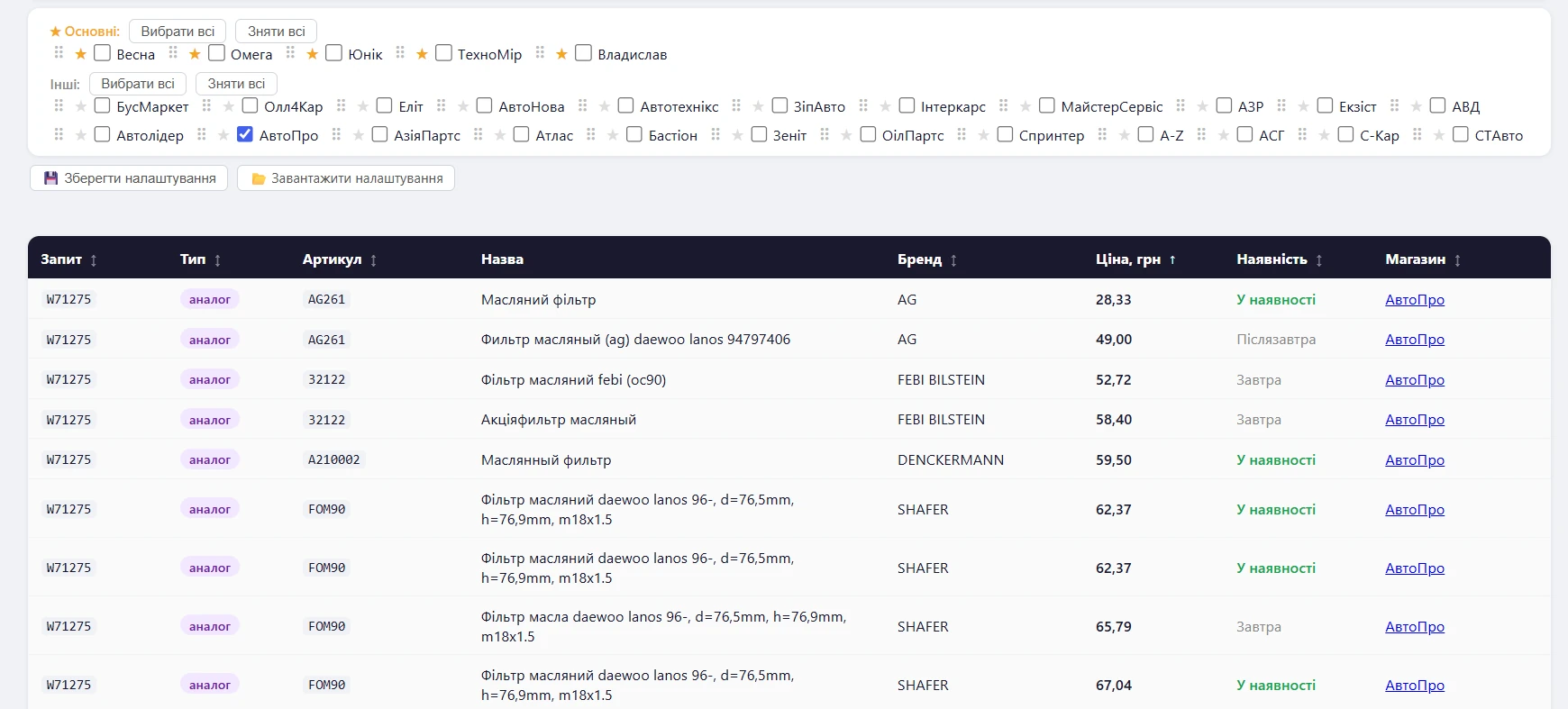
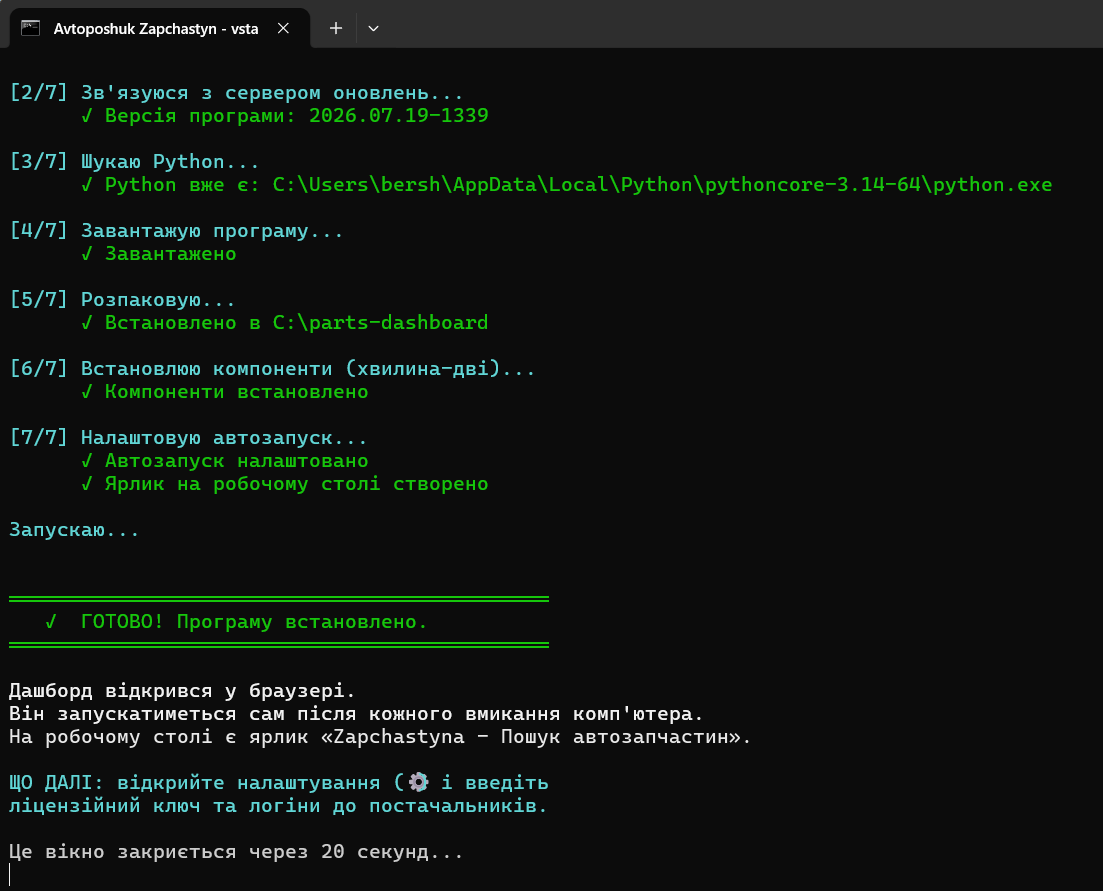
- Дашборд відкриється у браузері автоматично.
- На робочому столі з'явиться ярлик «Zapchastyna - Пошук автозапчастин».
- Рекомендуємо працювати в Google Chrome. Якщо сторінка у вас запускається через інший браузер, то просто скопіюйте адресу (http://127.0.0.1:5000) та вставте її в рядок з адресою у Chrome.
Як користуватися щодня
Просто натисніть ярлик «Zapchastyna - Пошук автозапчастин» на робочому столі — відкриється сторінка пошуку. Якщо ви щойно увімкнули комп'ютер, дайте йому хвилину-дві: програма запускається у фоні не миттєво. Якщо ви закріпите вкладку у Google Chrome (клік правою кнопкою миші/Закріпити), то при запуску Chrome сторінка вже буде завантажена і готова до роботи.
Оновлення
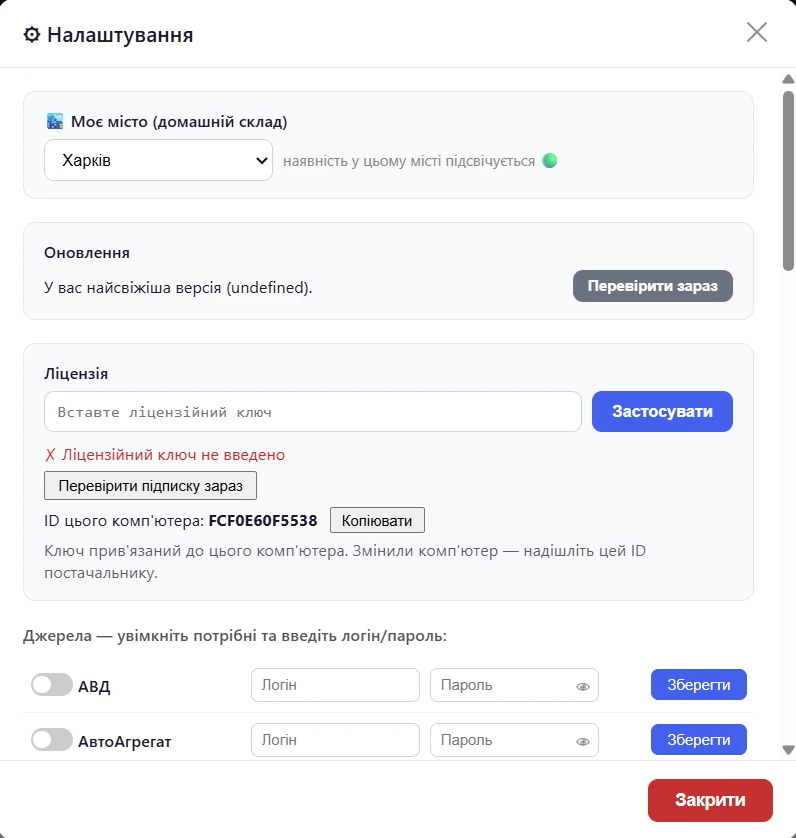
Коли вийде нова версія, у Zapchastyna з'явиться повідомлення про оновлення. Натисніть кнопку — програма оновиться сама. Ваші логіни, паролі та ліцензія при цьому зберігаються.
Якщо щось пішло не так
Не закривайте вікно з помилкою — сфотографуйте його або зробіть скріншот і надішліть нам. Комп'ютер при цьому не змінюється: якщо встановлення не завершилося, нічого зайвого на ньому не залишається. Найчастіша причина помилок — обрив інтернету під час встановлення. У такому разі просто запустіть «Встановити» ще раз.
Chrome-розширення (необов'язково)
Разом із програмою на комп'ютер потрапляють три невеликих розширення для Chrome. Вони роблять роботу зручнішою, але встановлювати їх не обов'язково — Zapchastyna працює і без них.
- Перехід без дублів вкладок — коли ви клікаєте на посилання до магазину в результатах пошуку, розширення відкриває вже наявну вкладку цього магазину замість того, щоб плодити нові.
- «Знайти ціну» в контекстному меню — виділяєте код деталі на будь-якій сторінці Chrome, клікаєте правою кнопкою і одразу запускаєте пошук у Zapchastyna за цим кодом.
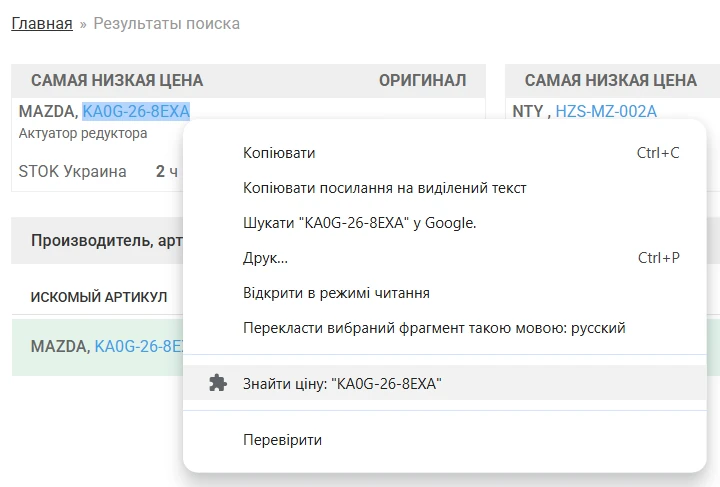
- Кнопки магазинів у Carbook — потрібне лише тим, хто веде замовлення в Carbook. Про нього — нижче на цій сторінці.
Встановлення однакове для всіх трьох:
- Відкрийте Chrome і в адресному рядку введіть
chrome://extensions.
- Увімкніть перемикач «Режим розробника» у правому верхньому куті сторінки.
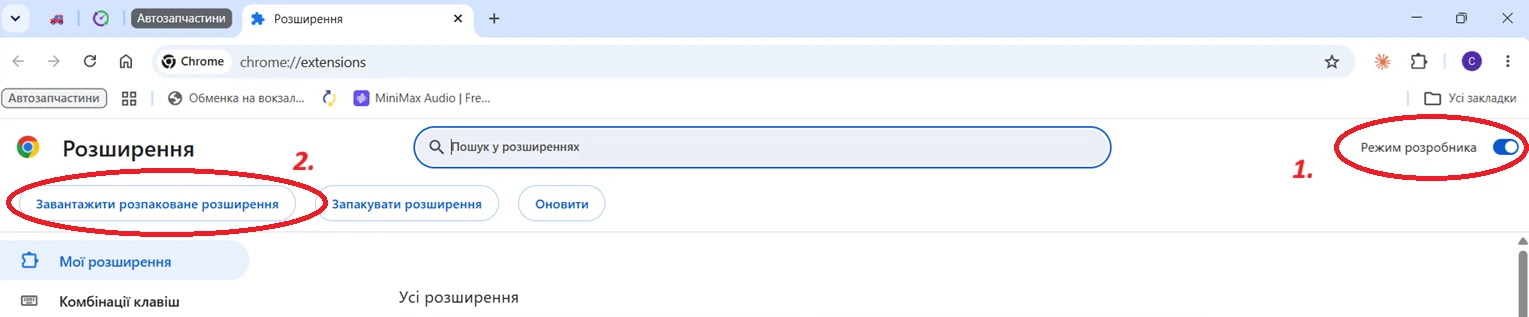
- Натисніть «Завантажити розпаковане розширення» і виберіть папку
C:\parts-dashboard\chrome-extension.
- Повторіть ті самі кроки ще раз, обравши папку
C:\parts-dashboard\chrome-extension-search.
- І ще раз — папка
C:\parts-dashboard\chrome-extension-carbook. Цей крок потрібен тільки тим, хто працює в Carbook.
Після цього розширення з'являться у списку та працюватимуть автоматично.
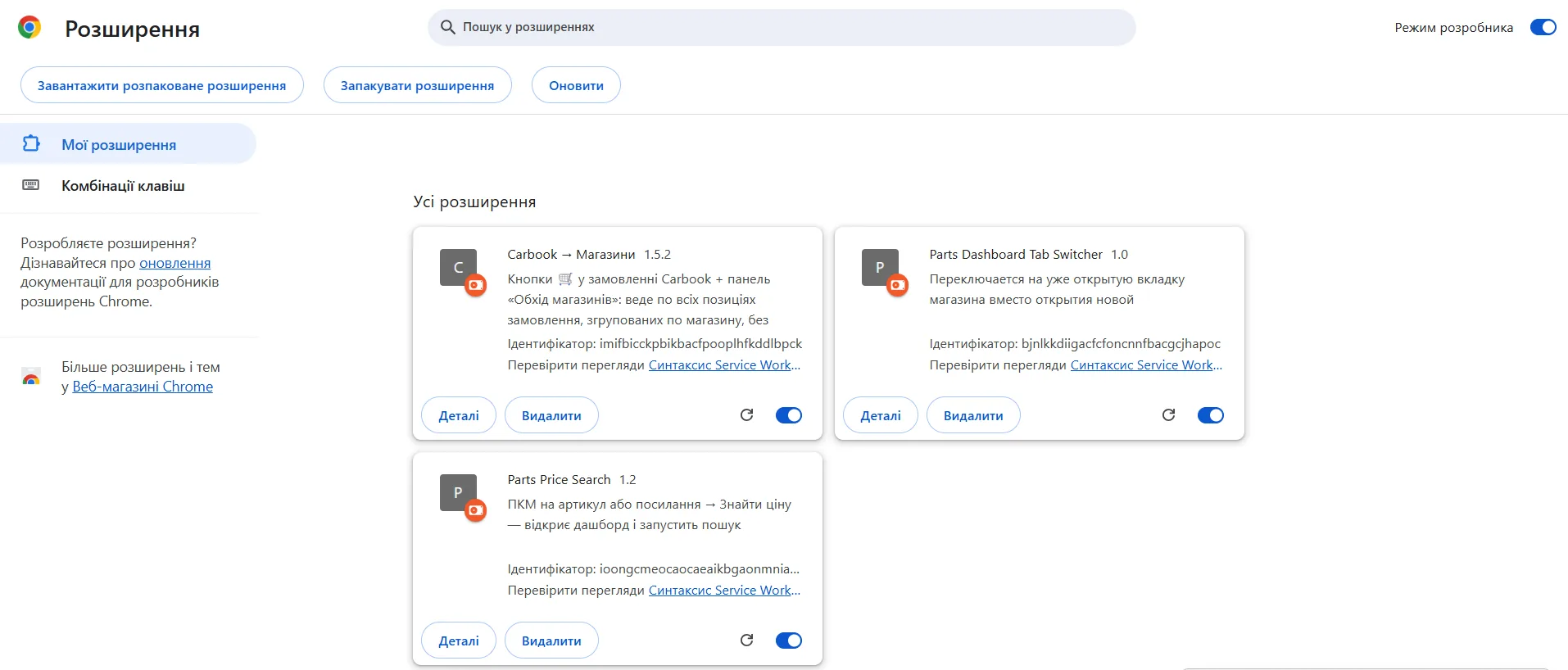
Розширення для Carbook
Якщо ви ведете замовлення в Carbook, це розширення зв'язує його з кабінетами ваших магазинів. Біля кожної позиції замовлення з'являється кнопка магазину: клік відкриває саме цю деталь у кабінеті постачальника, а артикул у пошук вписується сам. Панель «Обхід магазинів» веде вас по всіх позиціях, згрупованих по магазину — позначаєте «в кошику» чи «немає в наявності» й переходите до наступної, не повертаючись у Carbook.
Встановлюється так само, як два попередніх — «Завантажити розпаковане розширення» із папки C:\parts-dashboard\chrome-extension-carbook. Zapchastyna при цьому має бути запущена: розширення працює лише з активною ліцензією.
Особливості деяких постачальників
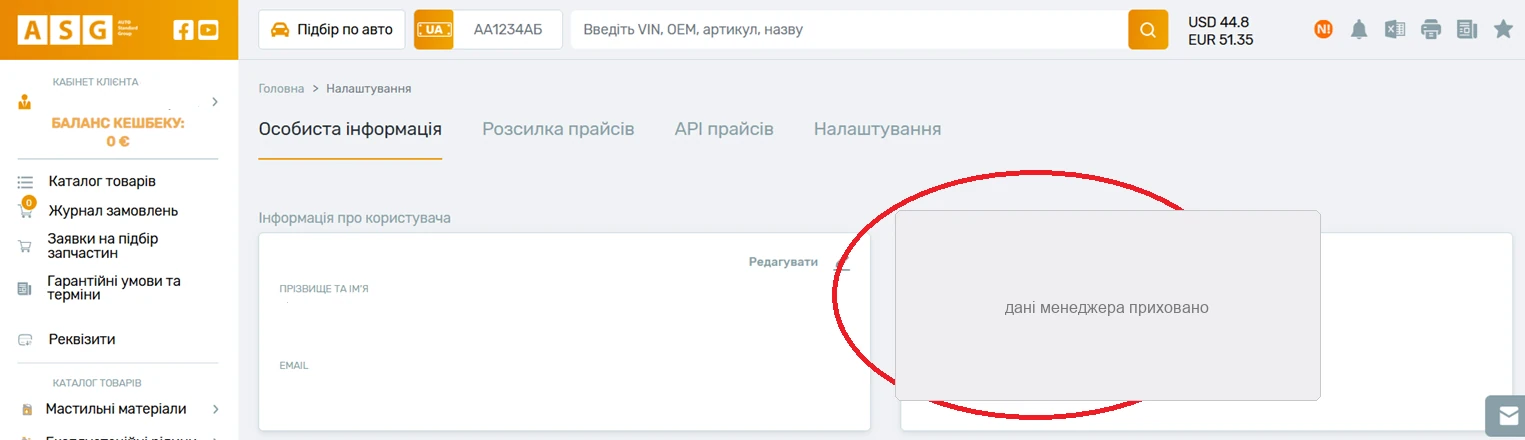
АСГ — щоб увімкнути цього постачальника, спочатку потрібно відкрити собі доступ до API прайсів: зверніться до вашого менеджера АСГ (контакти — в особистому кабінеті на сайті, розділ «Налаштування») і попросіть відкрити доступ до API прайсів.
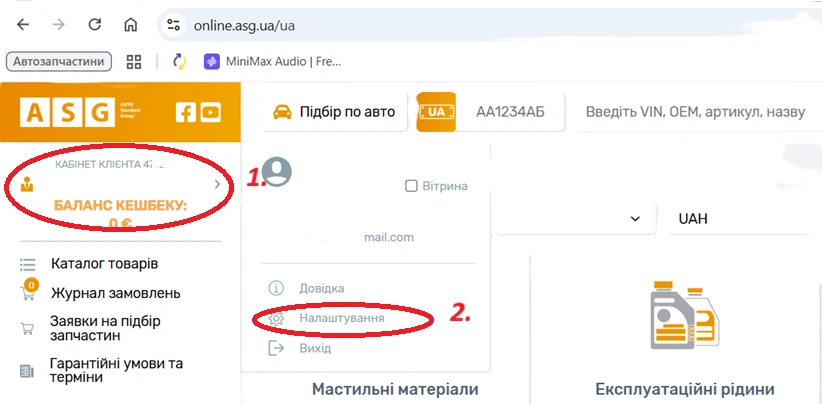
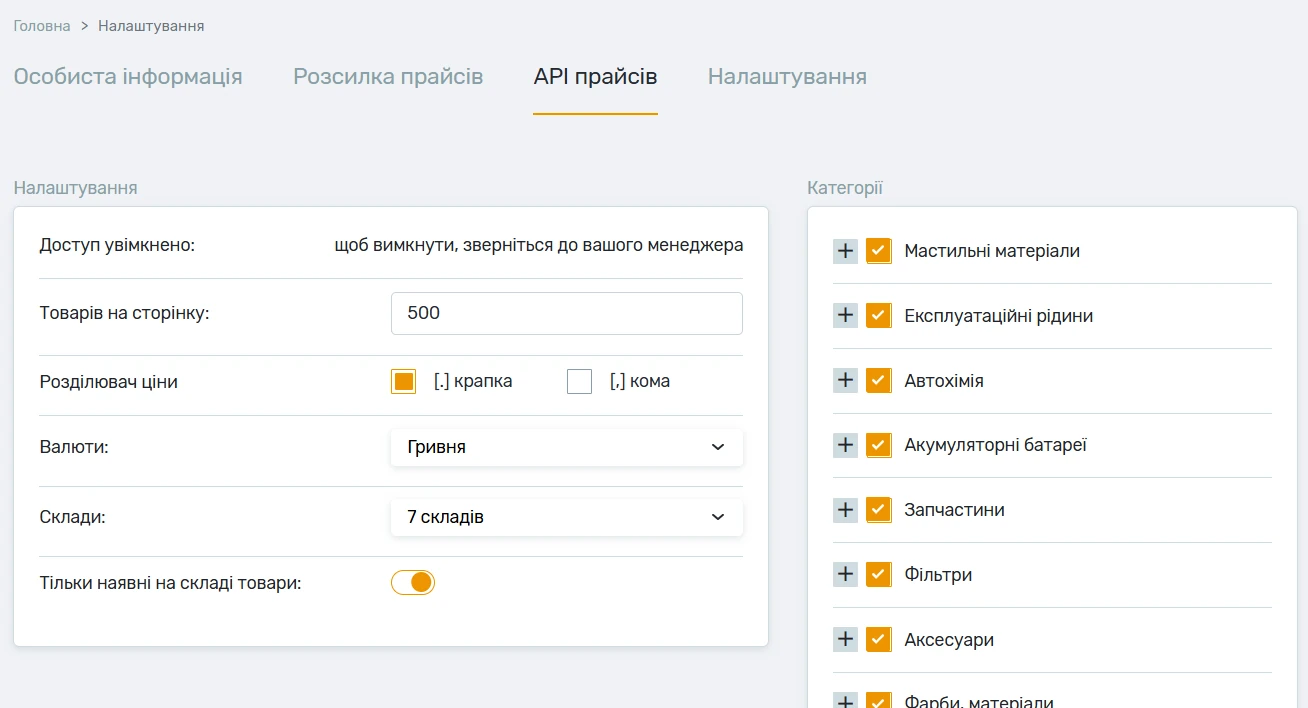
Коли доступ відкриють, у кабінеті з'явиться сторінка вибору складів — оберіть потрібні склади та збережіть. Після цього можна вмикати АСГ у налаштуваннях Zapchastyna.
АСГ. Цей постачальник блокує будь-які автоматичні запити, крім офіційного API. А API віддає лише прямий збіг за кодом — без аналогів. Щоб все ж показати аналоги, Zapchastyna чекає на відповіді від інших постачальників, бере знайдені ними коди аналогів і додатково перевіряє їх через АСГ. Це працює добре, але не дає стовідсоткової гарантії: якщо в АСГ є унікальний аналог, якого немає в жодного іншого підключеного постачальника, програма його не побачить.
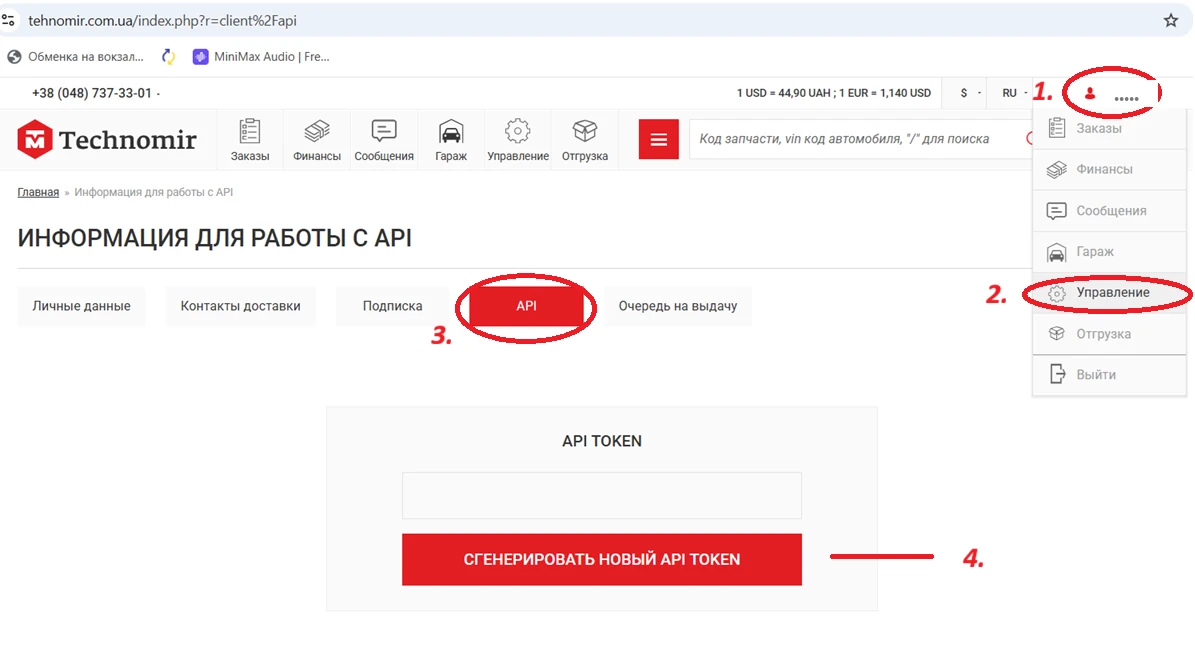
ТехноМір — замість звичайного логіна і пароля тут потрібен API-токен. Згенеруйте його в особистому кабінеті на сайті постачальника і вставте в поле «Логін» у налаштуваннях Zapchastyna.
Особливості пошуку на деяких сайтах
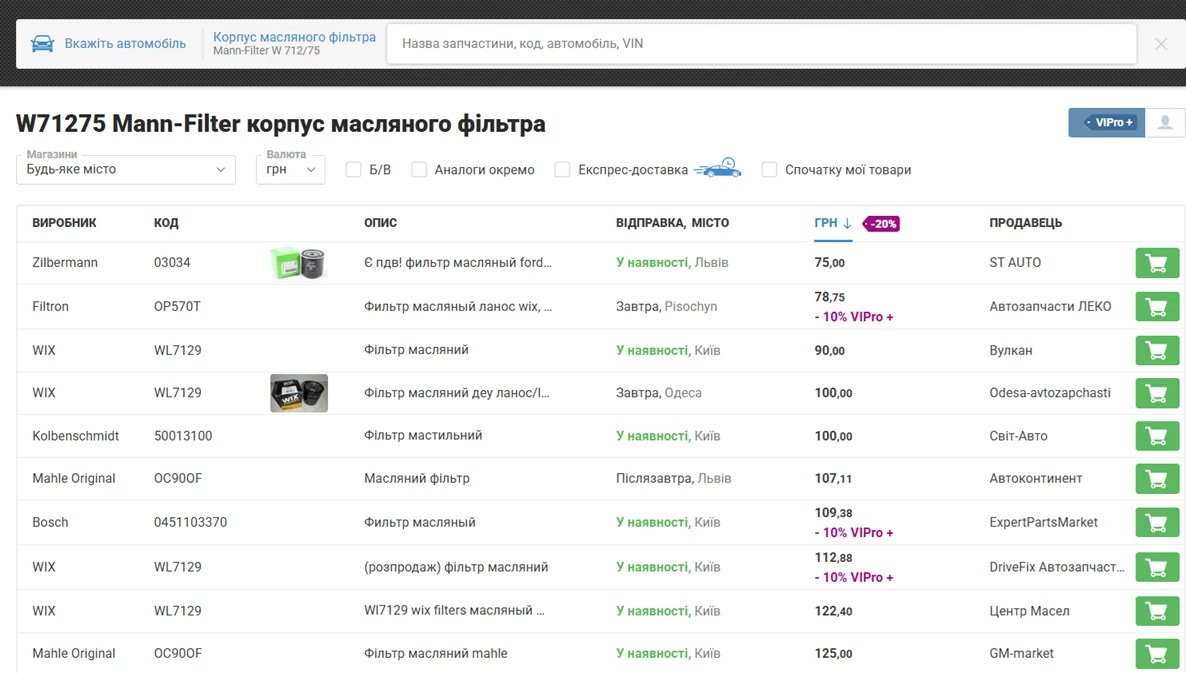
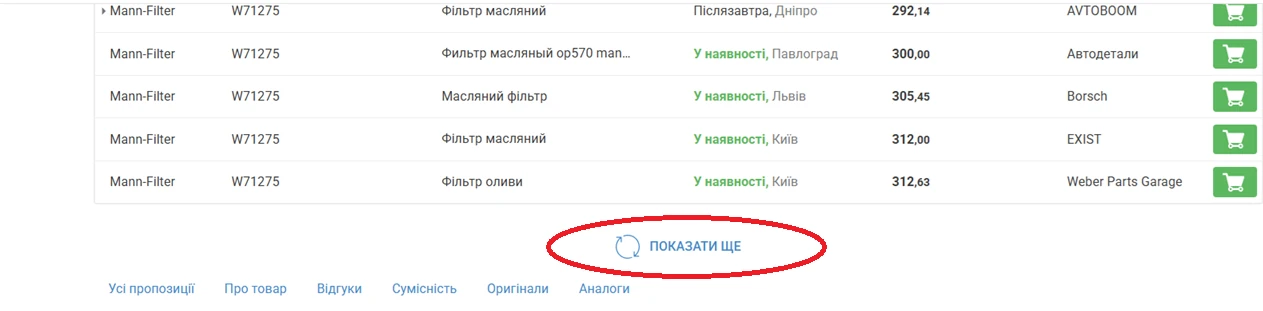
АвтоПро — якщо в результатах пошуку є ціна, а на сайті постачальника ви її одразу не бачите, це не помилка: прогорніть сторінку вниз і тричі натисніть «Показати ще». Дашборд збирає ціни одразу з чотирьох сторінок видачі АвтоПро.